
Guia · Parte 2 de 2 · voltar à parte 1
Como importar seus extratos no MyPerfólio
Você já tem os dois arquivos .xlsx da B3. Daqui até a carteira apurada são sete toques.
Reimportar não estraga nada
A dúvida mais comum é essa, então já vai respondida: se você mandar o mesmo arquivo duas vezes, nada acontece. Os lançamentos não se duplicam. Testamos — está no passo 7.
Isso é o que permite a rotina simples: todo mês você baixa os últimos 30 dias e importa, sem precisar controlar onde parou.
Entre na sua conta
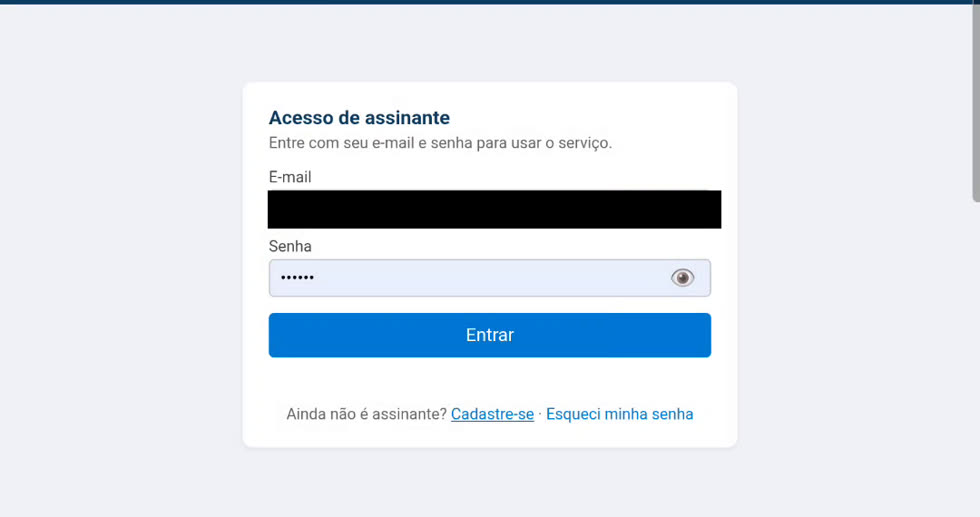
Abra myperfolio.com.br e faça login com e-mail e senha. Se ainda não tem conta, o
link Cadastre-se fica logo abaixo do botão.
Escolha o ano em Ano
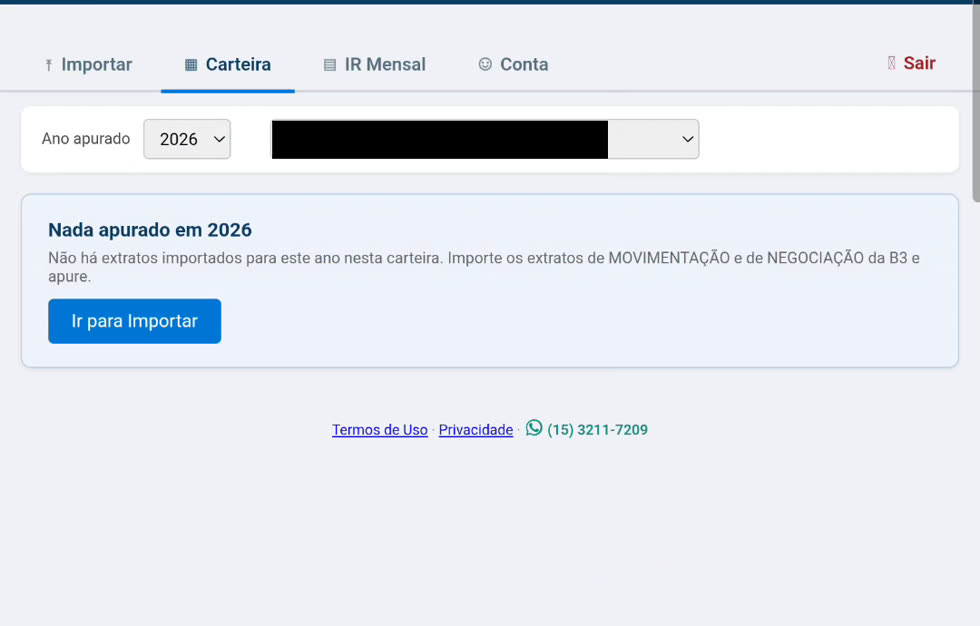
Dentro do app há quatro abas: Importar, Carteira, IR Mensal e Conta. Logo abaixo delas fica o seletor Ano — é por ele que você escolhe qual ano quer olhar.
Se ainda não há nada importado, a Carteira mostra Nada apurado em [ano] e um botão que leva direto para a importação.
Abra a aba Importar
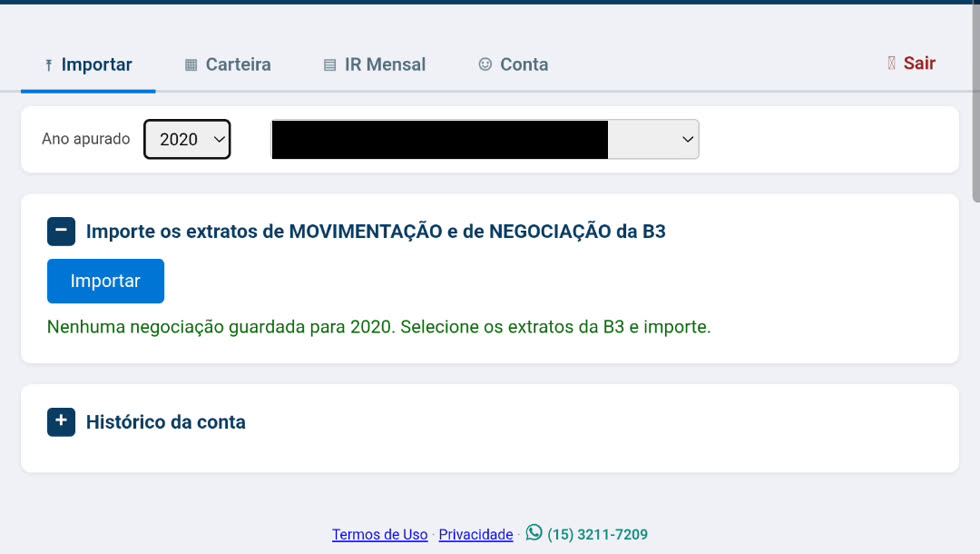
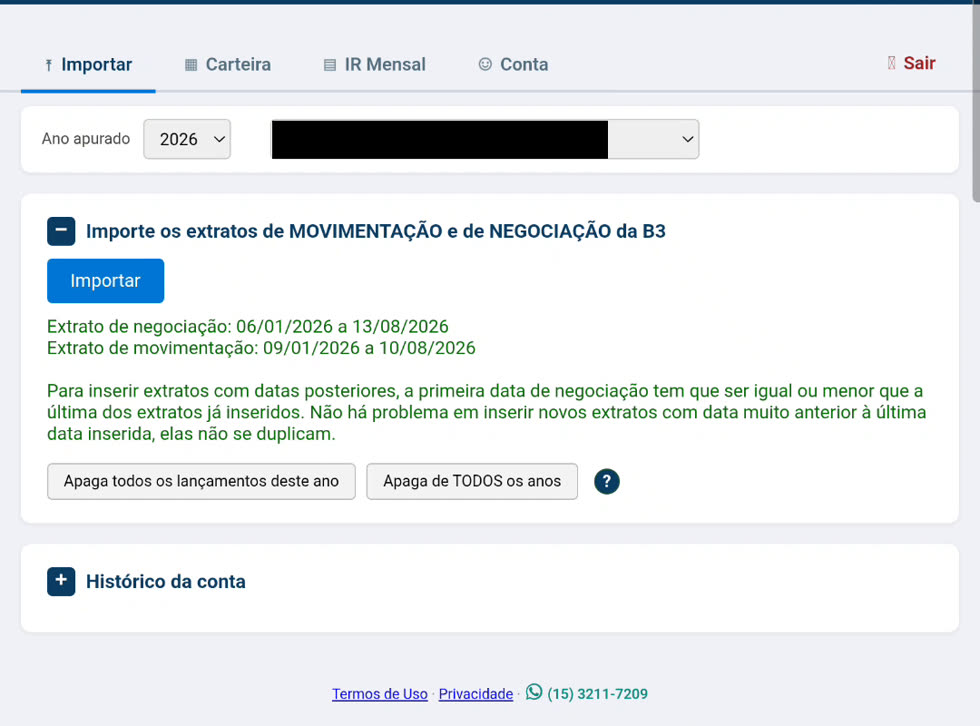
O bloco se chama Importe os extratos de MOVIMENTAÇÃO e de NEGOCIAÇÃO da B3. Embaixo do botão azul, a linha em verde diz o que já está guardado para aquele ano.
Se aparecer "Nenhuma negociação guardada", é a sua primeira importação — e é aí que você precisa do extrato com o histórico inteiro, como explicamos na parte 1.
Toque em Importar e leia o aviso
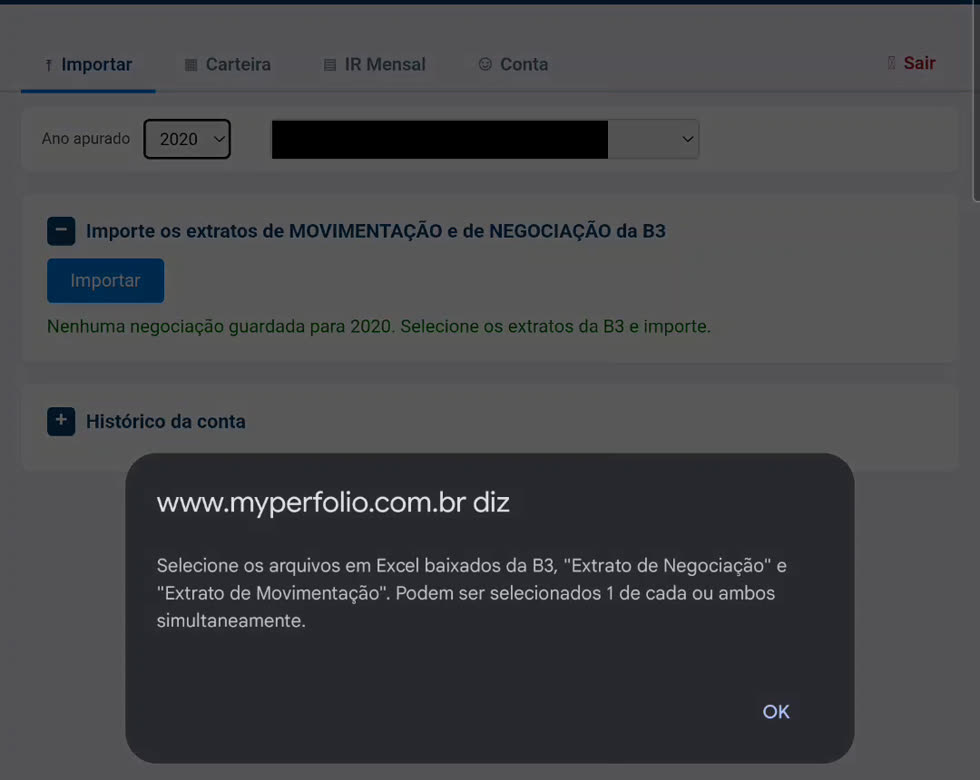
Aparece um aviso do navegador lembrando quais arquivos escolher: os Excel baixados da B3, Extrato de Negociação e Extrato de Movimentação.
Repare no detalhe: dá para mandar um de cada vez ou os dois de uma vez. Toque em OK.
Selecione os dois arquivos
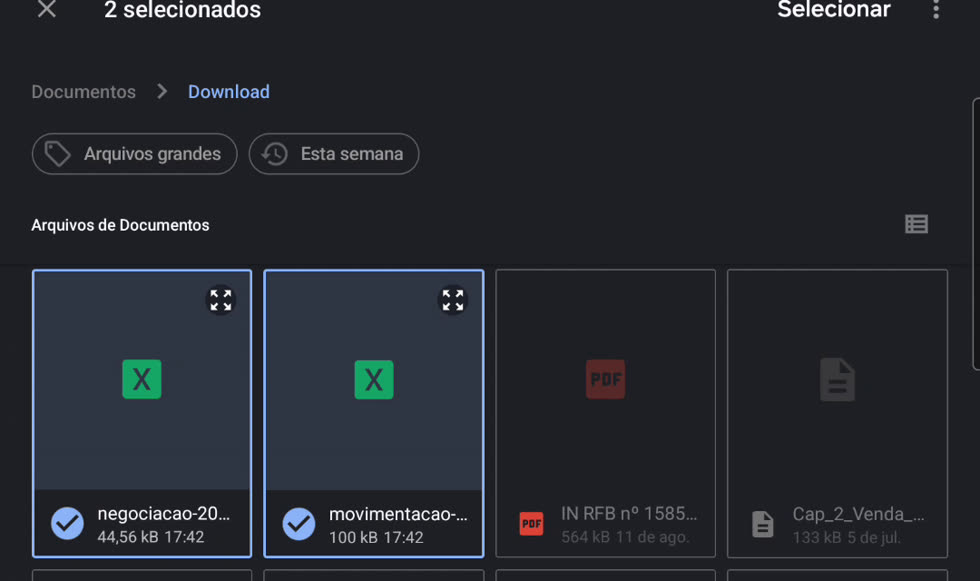
Abre o seletor de arquivos do aparelho, normalmente já na pasta Downloads. Repare que os arquivos que não servem aparecem apagados — só os Excel ficam selecionáveis.
Marque negociacao… e movimentacao… e confirme. O app mostra Apurando… enquanto lê.
Deu erro de leitura no celular ou no tablet?
Quase sempre é porque o arquivo não está no aparelho: está no Google Drive, no OneDrive ou em outra nuvem. O seletor mostra o arquivo, você consegue marcar — e a leitura falha.
Como resolver: abra o app da nuvem, baixe os dois arquivos para a memória do aparelho (normalmente a pasta Downloads) e refaça a importação a partir de lá. No Windows, se a pasta estiver sincronizada com o OneDrive, clique com o botão direito no arquivo e escolha Sempre manter neste dispositivo.
Para evitar de vez: na hora de baixar da B3, confira se o download foi para o armazenamento do próprio aparelho e não para uma pasta sincronizada.
Confira a Carteira
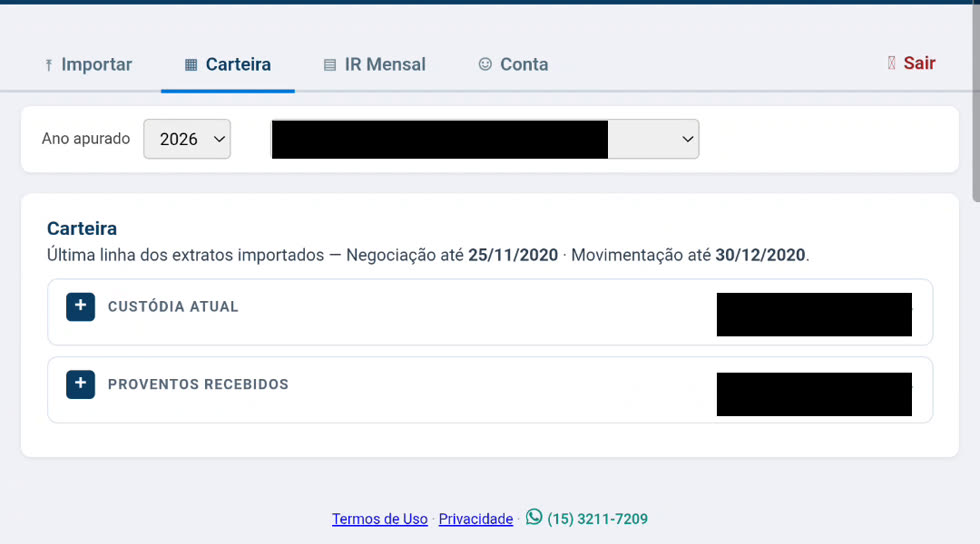
Vá na aba Carteira. A linha logo abaixo do título é a mais importante: Última linha dos extratos importados — Negociação até [data] · Movimentação até [data].
Guarde essas duas datas. São elas que dizem de onde continuar na próxima vez. Abaixo ficam Custódia atual e Proventos recebidos, que abrem no +.
Teste: importe os mesmos arquivos de novo
Repetimos a importação com exatamente os mesmos dois arquivos. Resultado: os períodos continuam iguais, os valores não mudaram, nada foi somado duas vezes.
Depois da importação a tela passa a mostrar o intervalo coberto por cada extrato e a regra de encaixe das datas — vale ler o quadro abaixo.
A regra das datas, em português claro
O próximo extrato deve começar em data igual ou anterior à última já importada. Repetir período não duplica lançamentos. Texto exibido pelo próprio MyPerfólio após a importação
- Sobrepor é seguro. Repetir dias que já entraram não duplica nada.
- Buraco não. O extrato novo precisa começar antes — ou no mesmo dia — de onde o anterior parou. Se sobrar um vão entre um e outro, o app não aceita.
- Na prática: como o filtro da B3 vem com 30 dias, basta não ficar mais de 30 dias sem importar. Aí o período novo sempre encosta no anterior.
- Passou do prazo? Volte na B3 e estique a data inicial até a data que a Carteira mostrou no passo 6.
Pronto
Com os extratos dentro, a aba IR Mensal monta a apuração do mês e o valor da DARF. Todo mês depois disso são os mesmos sete toques — sem filtro, sem planilha, sem controlar onde você parou.