
Guia · Parte 1 de 2
Como baixar seus extratos da B3
Você vai sair desta página com dois arquivos Excel — Negociação e Movimentação. São eles que o MyPerfólio lê para calcular preço médio, lucro, prejuízo compensado e o valor da DARF.
Só a primeira vez dá trabalho
Na primeira importação você precisa puxar o histórico inteiro, desde a sua primeira operação. É o que permite calcular o preço médio correto. São os passos 8 e 13 aqui embaixo.
Depois disso, nunca mais. Nas próximas vezes você entra, baixa com o filtro que já vem pronto (últimos 30 dias) e importa. O MyPerfólio reconhece o que já está lá e não duplica nada — dá para baixar períodos que se sobrepõem sem medo.
A única regra é que o extrato novo comece antes — ou no mesmo dia — de onde o anterior parou. Como o filtro da B3 já vem com 30 dias, na prática isso vira: não fique mais de 30 dias sem importar. Se ficar, é só esticar a data inicial até a data da última importação.
Antes de começar
- Você precisa ter cadastro na Área do Investidor. Se nunca acessou, use o botão Primeiro acesso na tela de login.
- A B3 disponibiliza dados a partir de 01/11/2019. Se você opera desde antes disso, o histórico anterior tem que vir das notas de corretagem.
- Dá para fazer tudo pelo celular, como nos prints abaixo. No computador as telas são as mesmas, só mudam de lugar.
- Primeira vez: uns 5 minutos. Depois: menos de 2.
Abra a Área do Investidor
Digite investidor.b3.com.br no navegador. Evite chegar por link de e-mail ou por
anúncio de busca — é onde mora a maioria dos golpes de phishing com cara de B3.
Confira o endereço antes de digitar qualquer coisa.
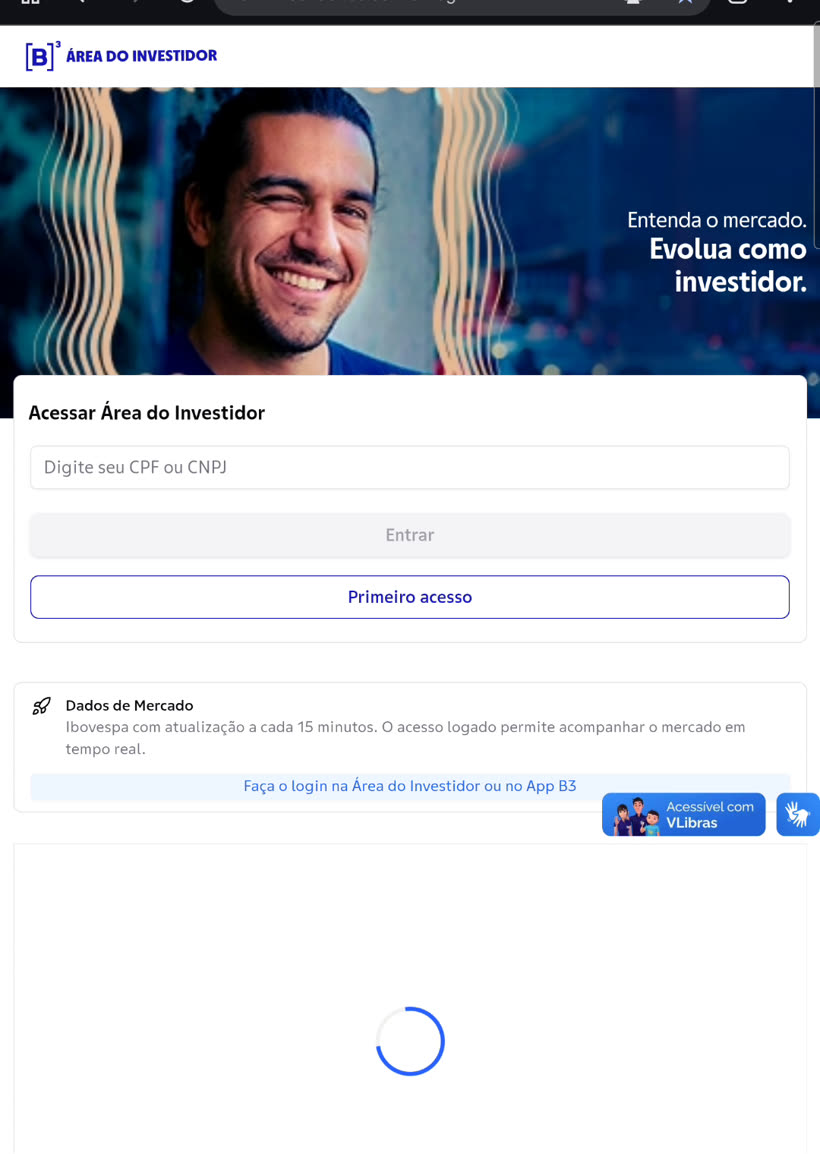
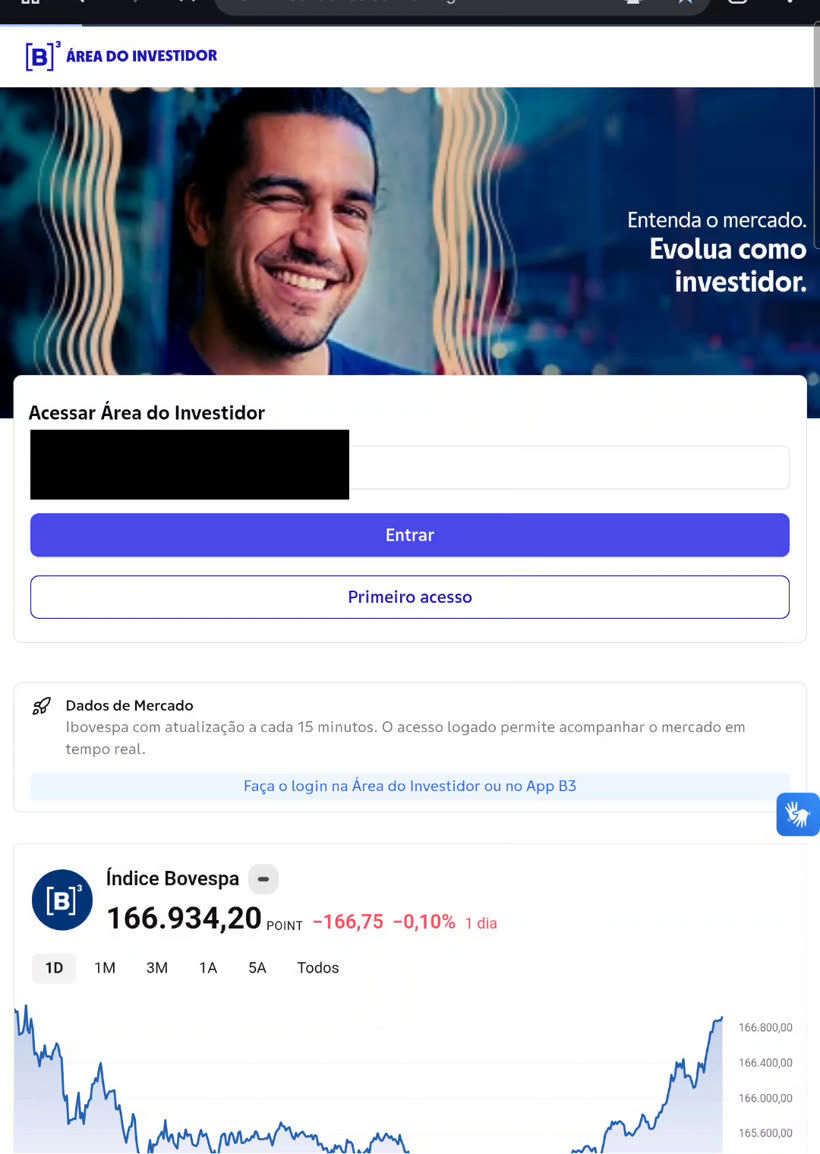
Informe CPF e senha
Digite o CPF e toque em Entrar. Na tela seguinte a B3 pede a senha, num endereço que
começa com b3investidor.b2clogin.com — isso é normal, é o serviço de autenticação
da própria B3.
Se a B3 enviar código de autenticação por e-mail ou celular, ele chega agora.
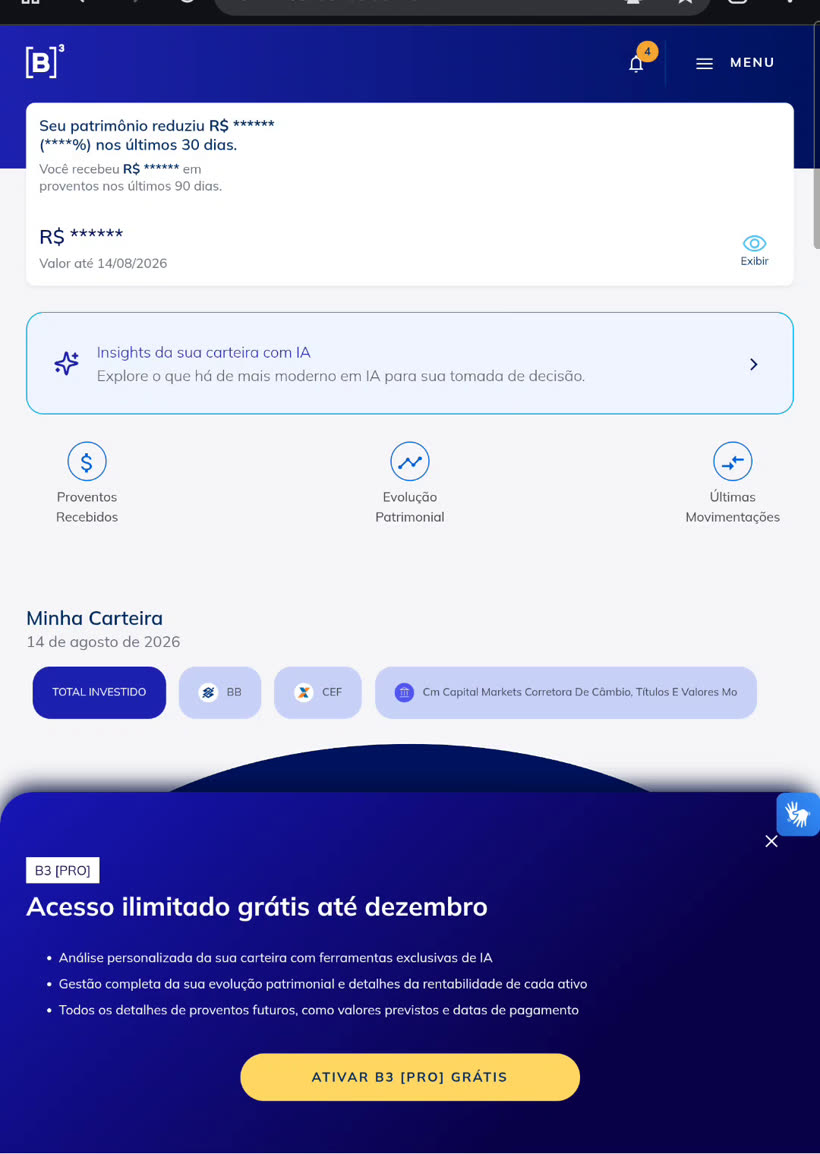
Você cai no painel
É a tela de resumo da carteira. Ela não interessa para a apuração — o que a gente quer está no menu.
Se aparecer algum banner de promoção cobrindo a tela, feche no ×. E se for usar tela compartilhada, o ícone do olho oculta seus valores.
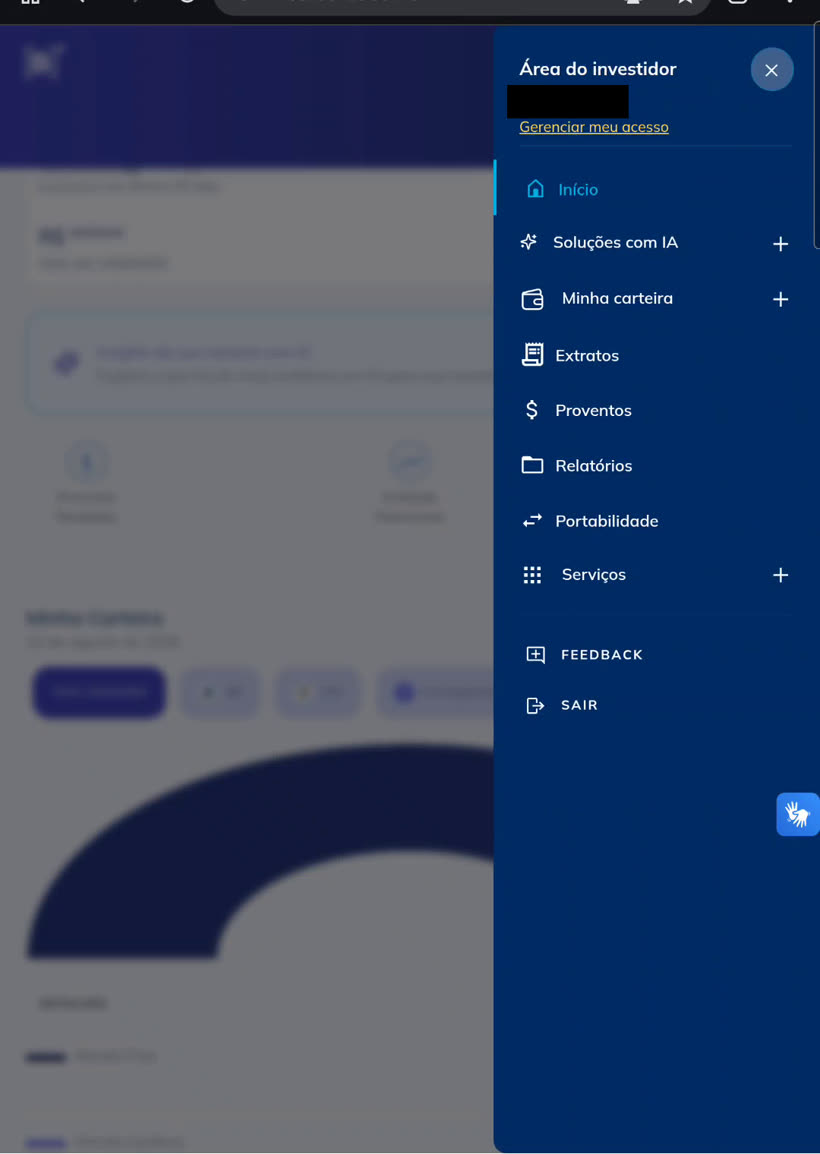
Abra o menu e escolha Extratos
Toque em MENU, no canto superior direito, e depois em Extratos. No computador, o menu fica na lateral esquerda.
Não confunda com Relatórios: o Informe de Rendimentos que fica ali é outro documento e não serve para apurar ganho de capital.
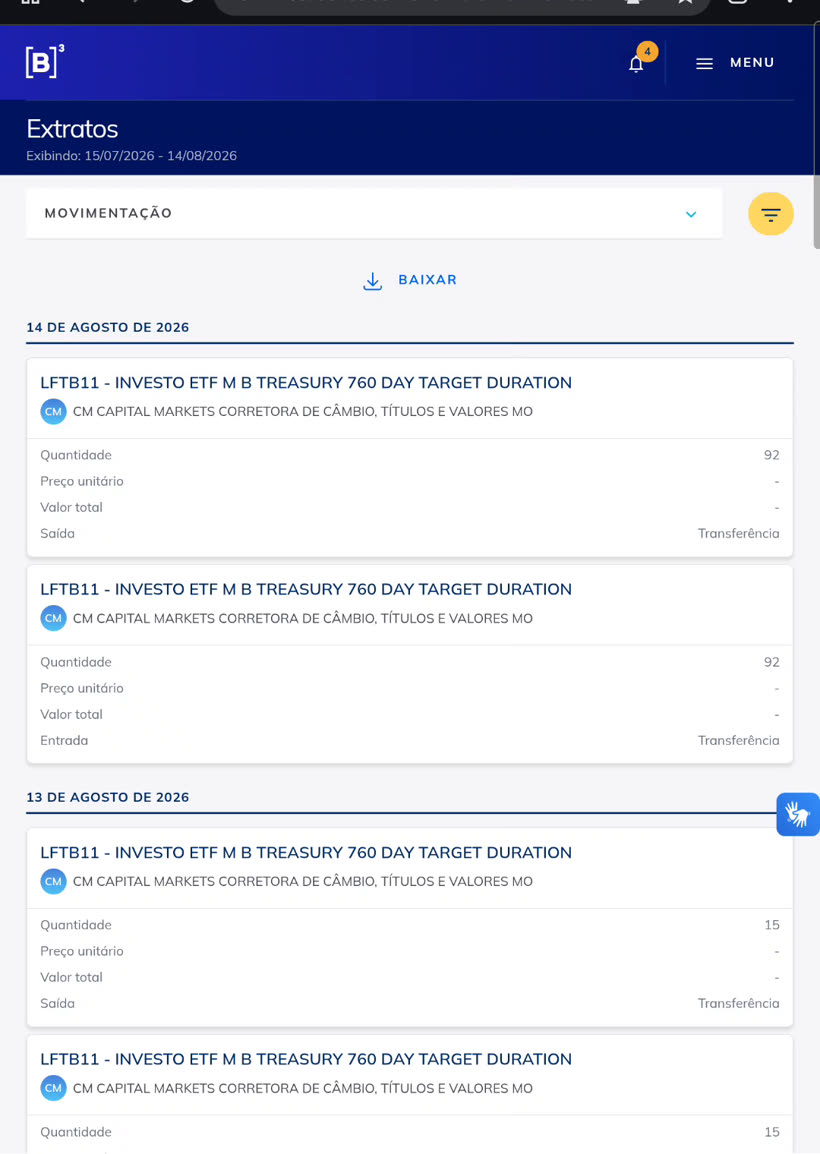
Reconheça a tela de Extratos
Três controles importam aqui: o seletor (a caixa que mostra "MOVIMENTAÇÃO"), o funil amarelo à direita, que abre os filtros, e o link BAIXAR logo abaixo.
Repare na linha Exibindo: abaixo do título. Ela mostra o período atual do filtro — por padrão, os últimos 30 dias.
Comece pela Movimentação
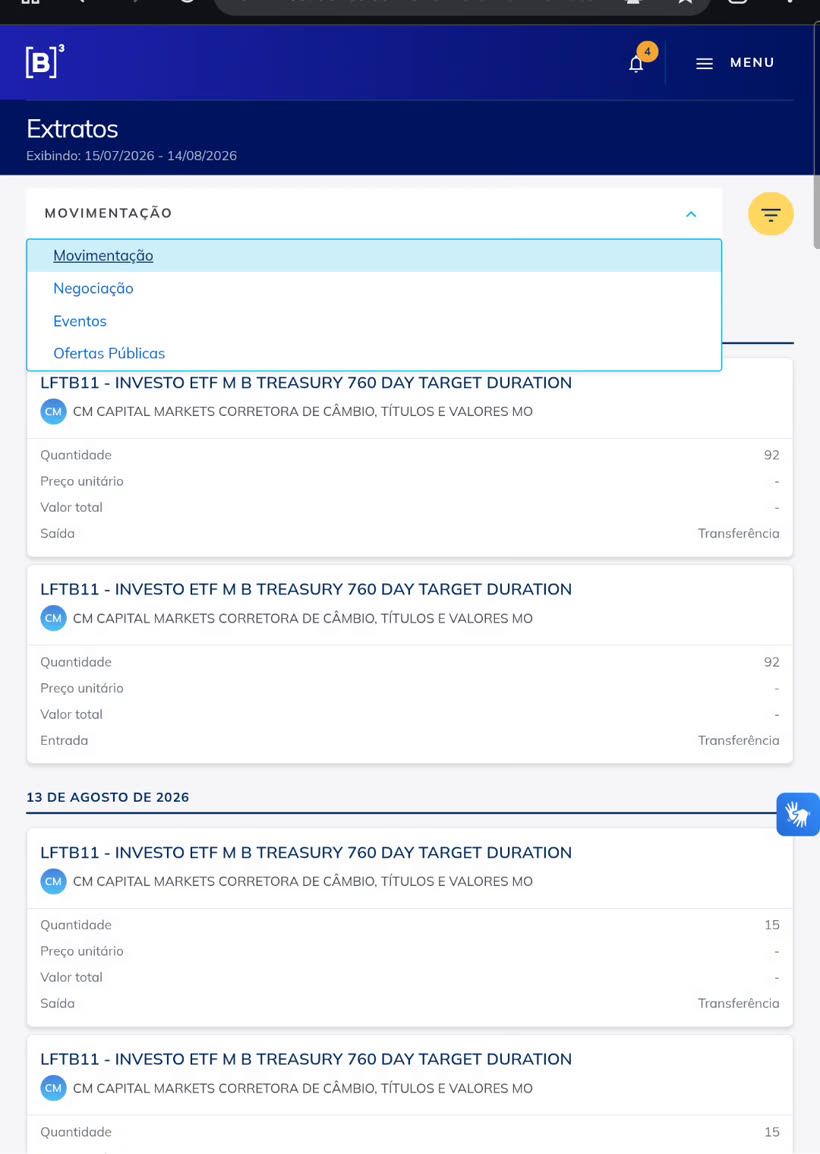
Toque no seletor. Aparecem quatro opções: Movimentação, Negociação, Eventos e Ofertas Públicas.
Você vai baixar duas: Movimentação agora e Negociação no fim. A Movimentação é a que traz proventos, transferências, bonificações e desdobramentos.
Abra o filtro
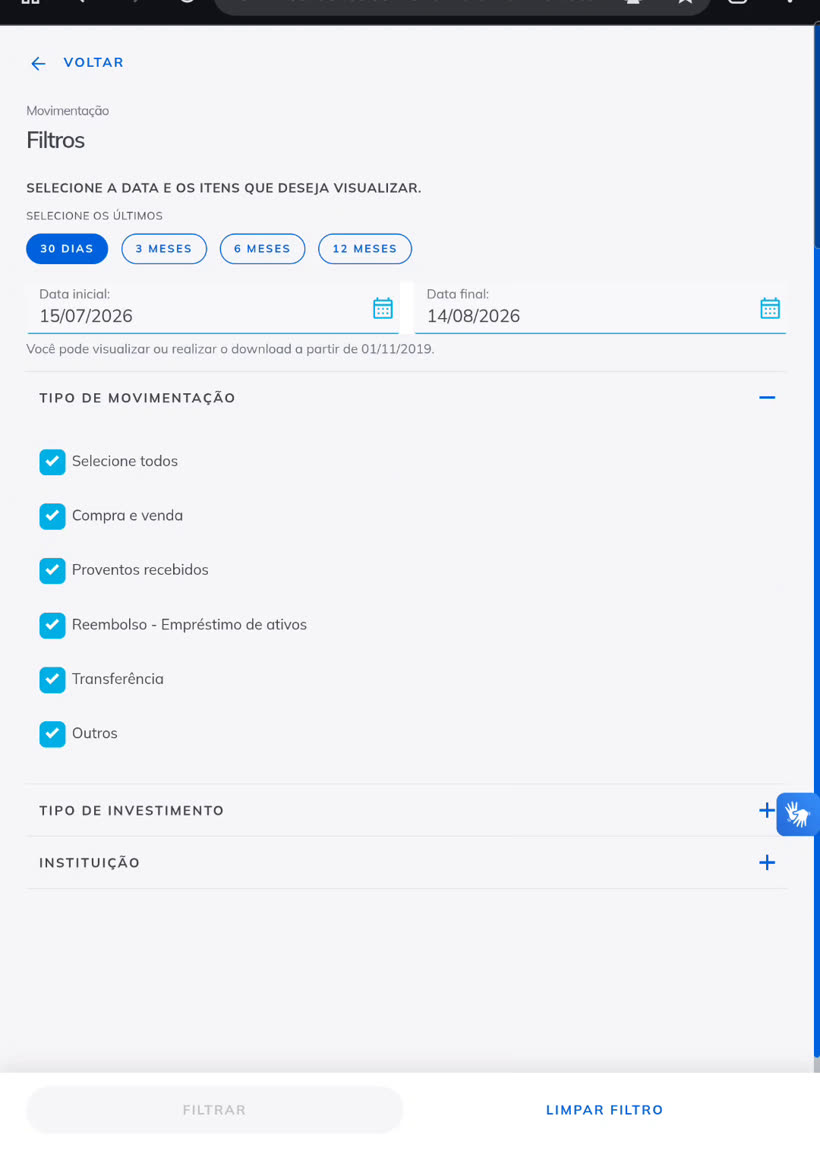
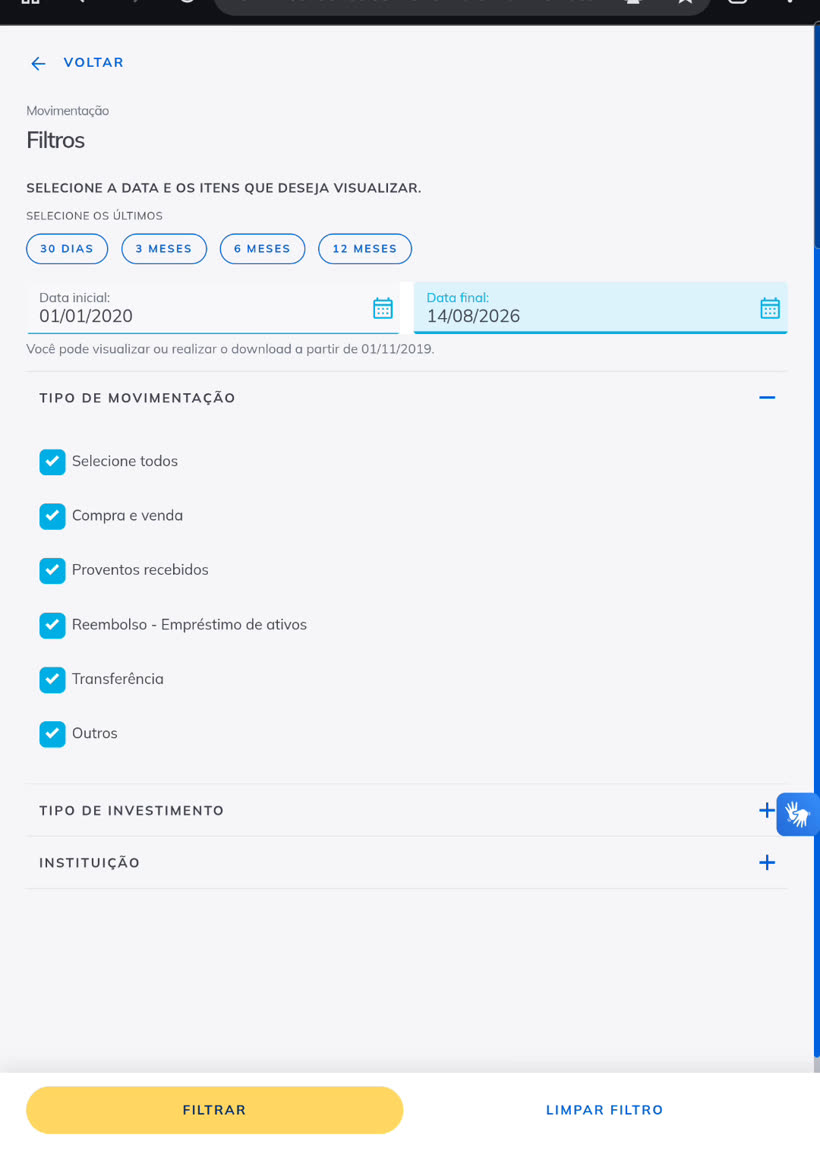
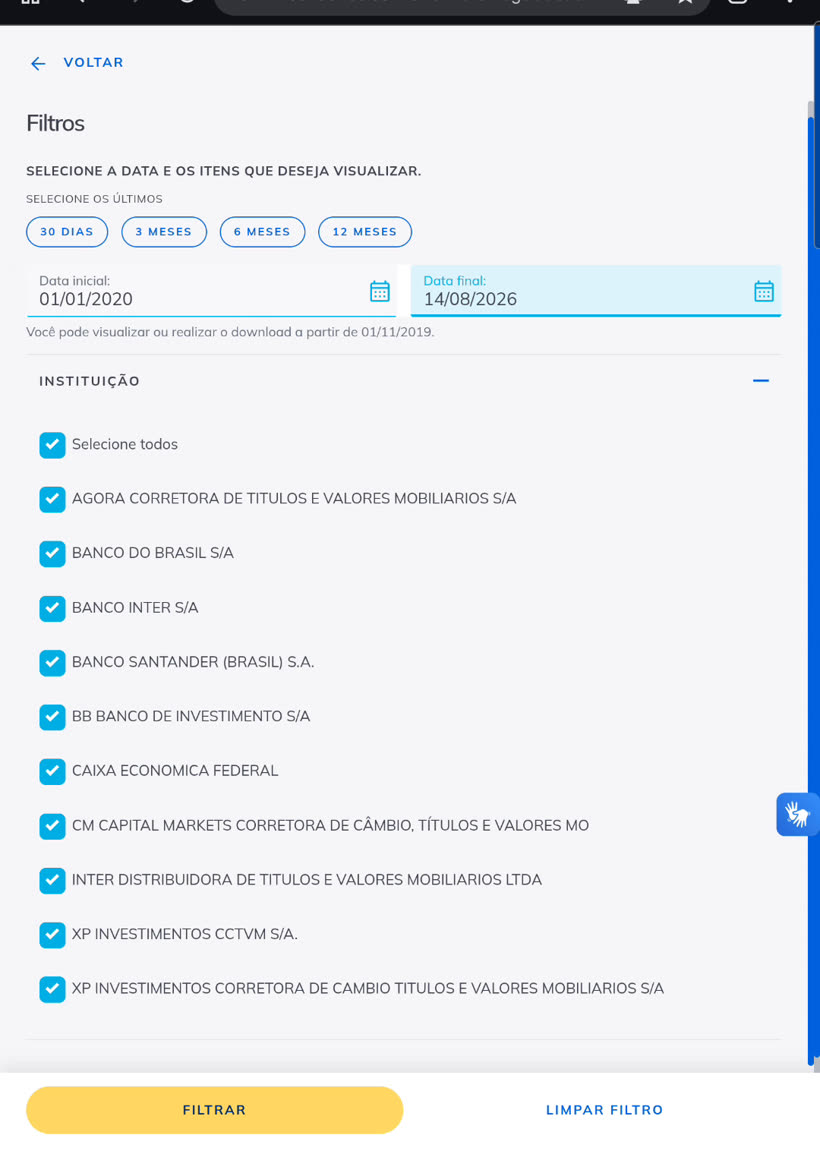
Toque no funil amarelo. Abre a tela de Filtros, já preenchida com os últimos 30 dias.
Se esta não é a sua primeira importação, não mexa em nada aqui. Pule direto para o passo 9.
Estique a data inicial até o começo
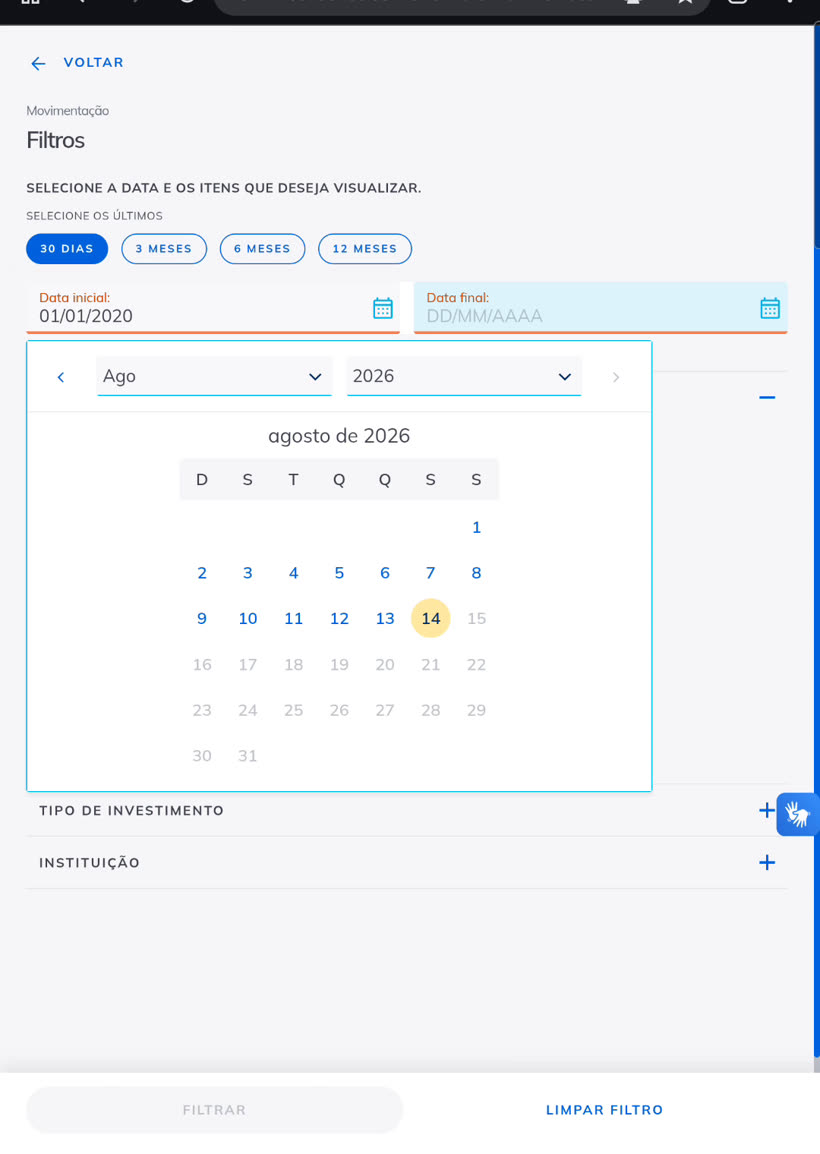
Toque em Data inicial e recue o calendário até o primeiro ano em que você operou. Use as setas ou os seletores de mês e ano no topo. O piso é 01/11/2019 — antes disso a B3 não entrega nada.
Por que tão longe? O preço médio de uma ação depende de todas as compras desde a primeira. Se o extrato começar no meio da história, o preço médio sai errado e o imposto vai junto. Você faz isso uma vez; nas próximas, os 30 dias padrão bastam.
Marque todos os tipos e filtre
Em Tipo de movimentação, marque Selecione todos. Isso cobre compra e venda, proventos recebidos, reembolso de empréstimo de ativos, transferência e outras.
Deixe Tipo de investimento e Instituição como estão — sem marcar nada, o filtro traz tudo. Toque em FILTRAR.
Baixe em Excel — não em PDF
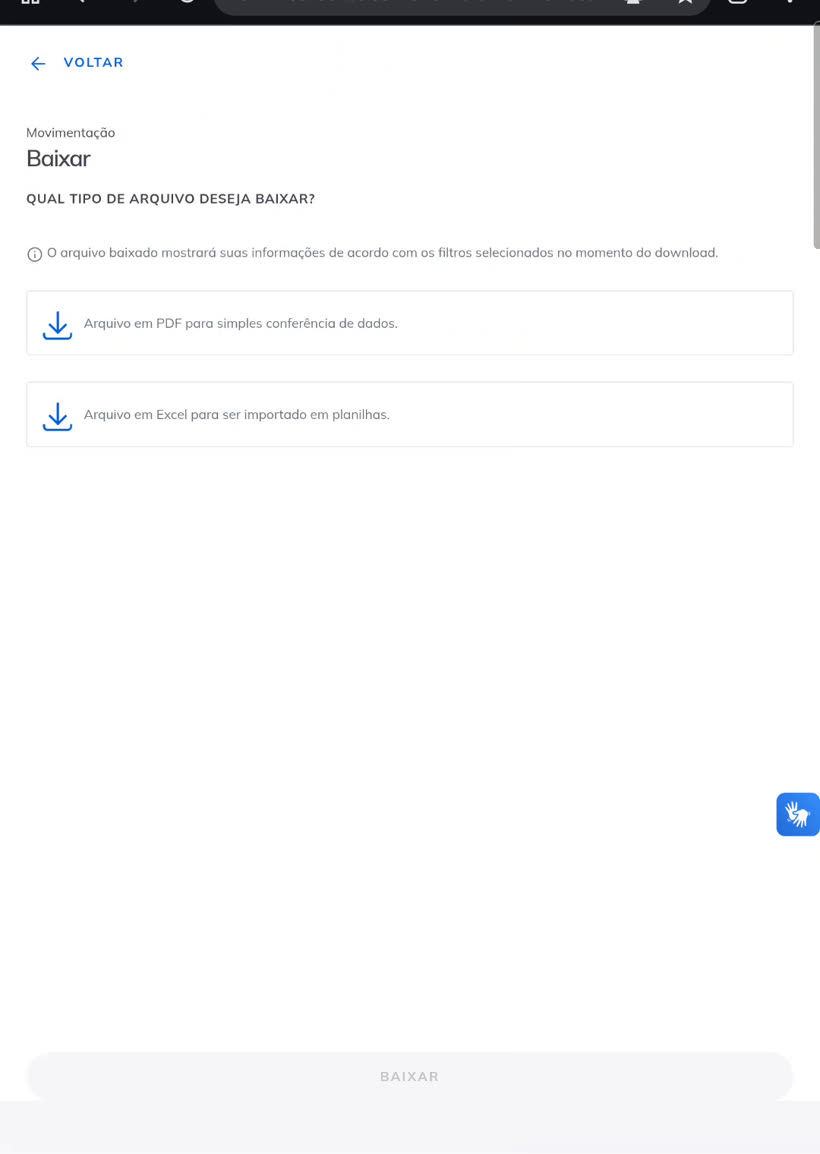
Toque em BAIXAR. A B3 pergunta o formato: escolha Arquivo em Excel para ser importado em planilhas e confirme no botão BAIXAR amarelo, no rodapé.
O PDF serve só para conferência visual. O MyPerfólio lê o .xlsx.
Confirme o download
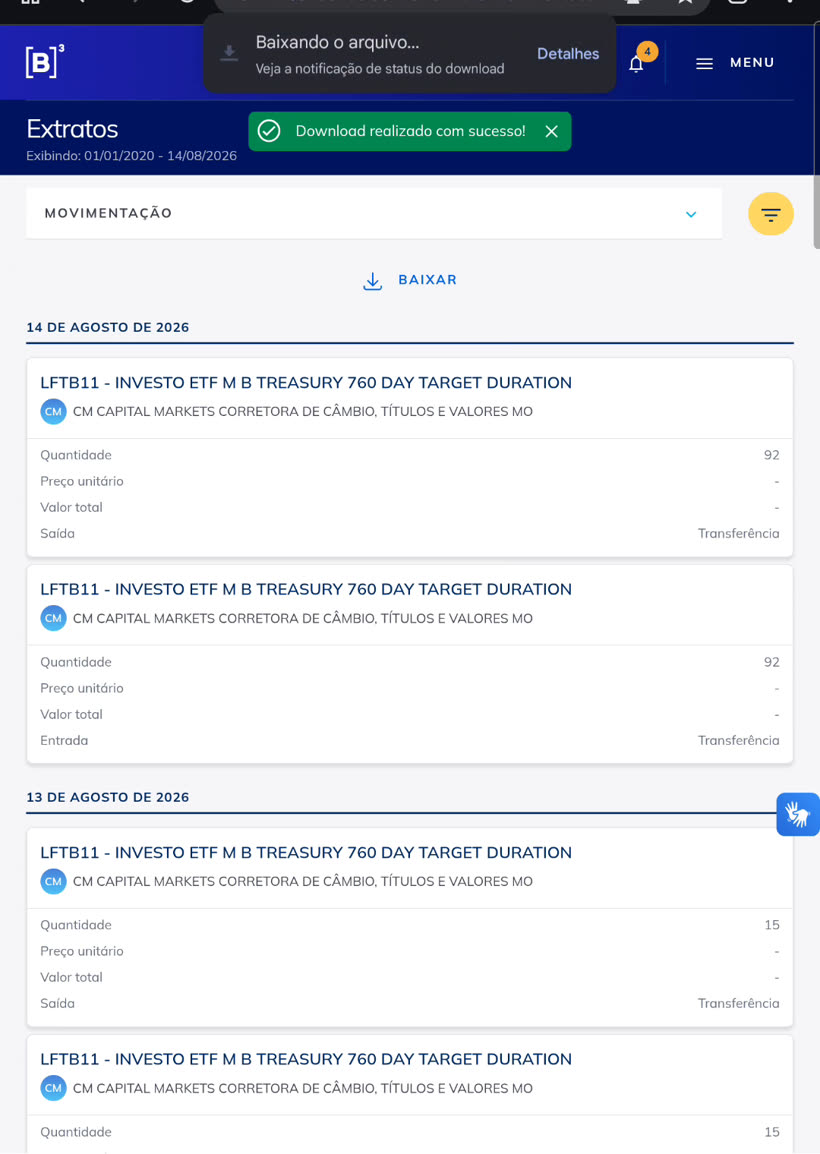
Aparece o aviso verde Download realizado com sucesso e o navegador mostra o arquivo
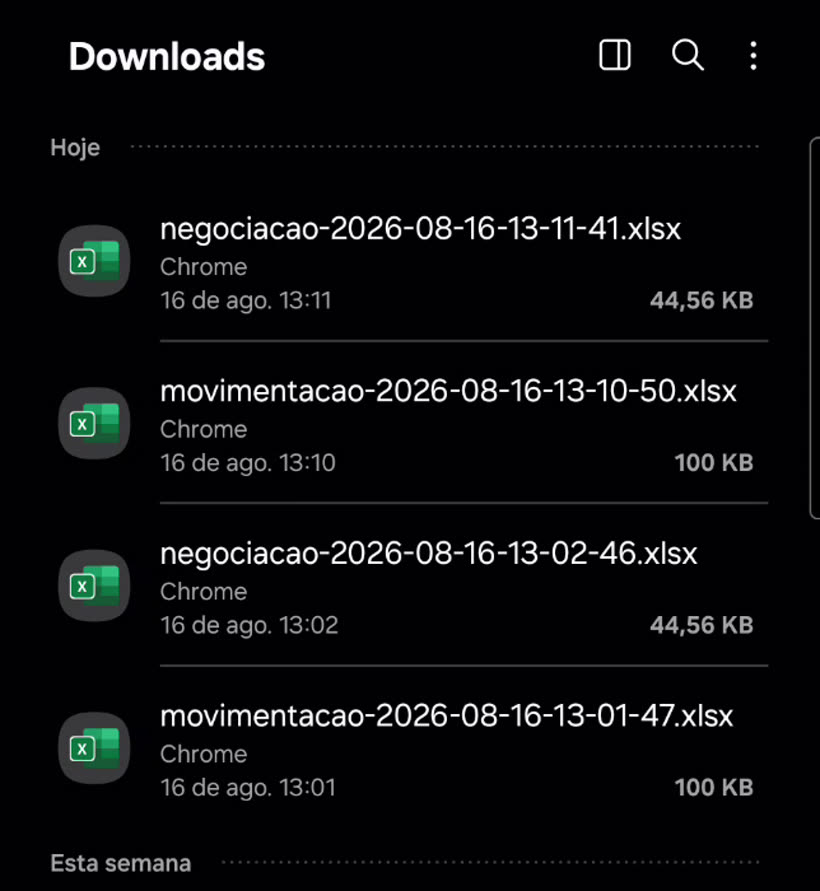
baixado. Ele se chama algo como movimentacao-2026-08-16-13-10-50.xlsx.
Primeiro arquivo pronto. Falta o segundo.
Troque o seletor para Negociação
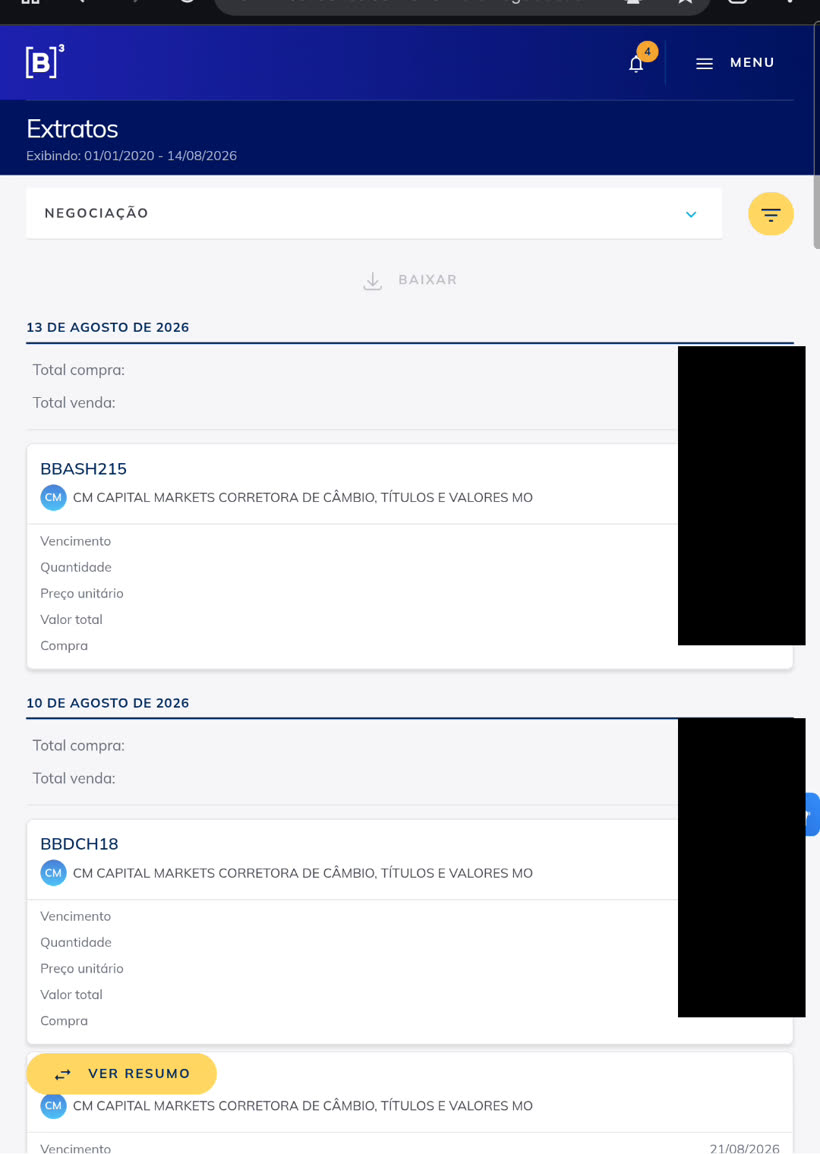
Volte ao seletor e escolha Negociação. Essa é a aba das compras e vendas propriamente ditas — é dela que sai o cálculo de lucro e prejuízo.
Atenção: ao trocar de aba, o filtro volta para os últimos 30 dias. Na rotina mensal isso é ótimo. Na primeira importação, você vai ter que refazer o período.
Refaça o período e baixe de novo
Mesma receita do passo 8: funil amarelo, data inicial recuada até o começo, data final em hoje, FILTRAR, BAIXAR, Excel.
Aqui o filtro mostra também a lista de Instituição, com todas as corretoras onde você tem custódia. Deixe todas marcadas — se filtrar por uma só, as operações das outras somem do arquivo.
Na rotina mensal, pule este passo inteiro: funil, FILTRAR com os 30 dias que já vieram, BAIXAR, Excel.
Confira os dois arquivos
Abra a pasta Downloads do celular ou do computador. Você deve ter dois arquivos
.xlsx: um começando com movimentacao e outro com negociacao.
São esses dois que você vai importar. Não precisa abrir, renomear nem editar nada.
Confira se o download foi para a memória do próprio aparelho, e não para uma pasta sincronizada com Google Drive ou OneDrive. Arquivo em nuvem costuma dar erro de leitura na hora de importar.
Os quatro erros que mais aparecem
Baixar em PDF.
É a opção que vem primeiro na lista e por isso a mais clicada. Só o Excel serve.
Aceitar os 30 dias na primeira importação.
O arquivo baixa, abre, parece certo — e falta todo o histórico anterior. Sem ele o preço médio sai errado, e o imposto vai junto. Só na primeira vez: estique a data.
Baixar só a Negociação.
Sem a Movimentação faltam proventos, bonificações, desdobramentos e transferências entre corretoras — tudo que mexe na quantidade e no preço médio sem ser compra ou venda.
Ficar mais de 30 dias sem baixar.
O extrato novo precisa começar antes, ou no mesmo dia, de onde o anterior parou — se sobrar um vão entre os dois, o app não aceita. Como o filtro cobre 30 dias, pulou dois meses, estique a data inicial. Repetir dias já enviados não é problema: os lançamentos não se duplicam.
Próximo passo
Com os dois arquivos na mão, o resto é importar. Na parte 2 a gente mostra como subir os dois
.xlsx no MyPerfólio e chegar no valor da DARF do mês.